
Optionale Untertitel
Eine separate Untertitelspur, die Zuschauer ein- oder ausschalten können. Sie lässt sich in der Regel vor dem Export deaktivieren.

Entferne im Browser Untertitel und Beschriftungen aus Videos – auch eingebrannte Texte, die sich nicht ausschalten lassen. Lade das Video hoch, markiere den Text und lade das bereinigte Video herunter.
And that is how you remove burned-in subtitles from any clip.
Preview your own result for free before processing the full video — no credit card required to preview.
Keine Zeitleiste und keine Keyframes nötig. Lade dein Video hoch, wähle den Untertitelbereich aus und lass die KI den Hintergrund wiederherstellen.
Ziehe ein MP4-, MOV-, AVI- oder MKV-Video in das Upload-Feld oben.
Markiere den Untertitelstreifen oder zeichne ein Rechteck um anderen Text, der entfernt werden soll.
Die KI rekonstruiert den Hintergrund hinter den Untertiteln, damit sich der Bereich wieder natürlich in die Szene einfügt.
Möchtest du eine andere Art von Einblendung entfernen? Unser Haupttool Videotext-Entferner entfernt auch Wasserzeichen, Beschriftungen, Zeitstempel und andere Texte im Video.
Prüfe zuerst, ob die Untertitel auf einer separaten Spur liegen oder fest zum Videobild gehören.
Eine separate Untertitelspur, die Zuschauer ein- oder ausschalten können. Sie lässt sich in der Regel vor dem Export deaktivieren.
Fest in jedes Videobild eingebetteter Text ohne abschaltbare Spur. Genau dafür ist die KI-Entfernung gedacht.
Untertitel aus Spracherkennung, die direkt ins Bild gerendert wurden und häufig in exportierten Kurzvideos vorkommen.
Wenn deine Untertitel fest eingebrannt sind, bist du hier richtig. Dieses Tool entfernt Text, der Teil des Videobildes geworden ist.
Viele suchen sowohl nach dem Entfernen von Beschriftungen als auch von Untertiteln. In fertigen Videos sind beide meist gleich behandelt: Ob Captions, Untertitel, Closed Captions (CC) oder eingebrannter Text – markiere den Textstreifen und lass die KI den verdeckten Hintergrund rekonstruieren.
Eingebrannte Untertitel sind der schwierigste Fall. Genau dafür wurde dieses Tool entwickelt.
若要去除的不是字幕(例如水印、表情或 TikTok 叠加文字),请参阅完整指南:如何去除视频文字。
Eingebrannter Text kann fast überall im Bild stehen. Eine präzise Markierung schützt Gesichter, Grafiken und wichtige Motive.
Der häufigste Untertitelstreifen am unteren Rand. Zeichne ein breites Rechteck um den gesamten Text, inklusive Unterlängen und halbtransparenter Hintergründe. Lass etwas Rand, damit keine Textreste bleiben.
Titel oder übersetzte Zeilen in der Bildmitte. Markiere nur den Textblock und spare Gesichter oder Logos aus. Wenn sich die Position zwischen Szenen ändert, markiere sie erneut oder führe einen zweiten Durchgang aus.
Nachrichtenlaufbänder, Livestream-Hinweise und Tutorial-Überschriften stehen oft oben. Wähle die Höhe sorgfältig, damit gewünschte Logos oder Bedienelemente erhalten bleiben.
Kurzvideos zeigen große Untertitel häufig mittig im 9:16-Format. Markiere den gesamten mehrzeiligen Textblock, nicht nur die erste Zeile.
Viele Suchanfragen nennen die Plattform. So funktioniert die Entfernung eingebrannter Untertitel bei Videos, die dir gehören oder die du bearbeiten darfst.
Wenn Untertitel in ein exportiertes Video oder eine Bildschirmaufnahme eingebrannt wurden, lassen sie sich nicht über eine Untertitelspur ausschalten. Lade die Datei hoch, markiere den Streifen und rekonstruiere den Hintergrund. Abschaltbare YouTube-Untertitel (CC) benötigen dieses Tool nicht.
Automatisch erzeugte Untertitel, die direkt in das Video gerendert wurden, verhalten sich wie eingebrannter Text. Entferne sie hier und nutze bei Bedarf das TikTok-Texttool für @Benutzernamen oder Sticker.
Aufzeichnungen enthalten oft eingebrannte englische oder übersetzte Untertitel im unteren Bildbereich. Markiere den Streifen, damit du neue Untertitel einfügen kannst, ohne den Vortrag neu aufzunehmen.
Dialoguntertitel stehen in vertikalen Videos oft groß in der Mitte. Wähle ein hohes Rechteck für alle Textzeilen aus und prüfe die Vorschau vor der vollständigen Verarbeitung.
Separate .srt- oder .vtt-Spuren lassen sich im Editor deaktivieren oder entfernen. Dieses Tool ist für Texte gedacht, die bereits Teil der Videopixel sind. Wenn du eine separate Spur hast, deaktiviere sie vor dem Export.
Untertitel ohne Software entfernen: Alles läuft im Browser – hochladen, Text markieren, Vorschau prüfen und herunterladen. Keine Desktopinstallation nötig.
Untertitel aus YouTube-Videos entfernen: Nur bei heruntergeladenen Dateien, die du bearbeiten darfst. Optionale Player-Untertitel solltest du direkt deaktivieren; hier geht es um eingebrannten Text.
Untertitel aus heruntergeladenen Filmen oder Clips entfernen: Bearbeite nur eigene oder entsprechend lizenzierte Inhalte. Markiere den eingebrannten Streifen und lass die KI den Hintergrund rekonstruieren.
Im Gegensatz zu optionalen Untertiteln sind eingebrannte Untertitel als Pixel Teil des Videobildes und lassen sich nicht einfach ausschalten. Das eigentliche Problem ist allerdings das Bild, das sie verdecken.
Untertitel befinden sich oft am unteren Bildrand – dort, wo Gesten, Produkte oder wichtige Details zu sehen sind. Weichzeichnen verdeckt auch das darunterliegende Motiv. Zuschneiden verändert den Bildausschnitt, und ein Balken fällt noch stärker auf.
Eine gute Entfernung muss die verdeckten Bildbereiche wiederherstellen. Unsere KI analysiert umliegende Frames und rekonstruiert den Streifen passend zur Szene, ob Studio, Straße oder Schreibtisch.
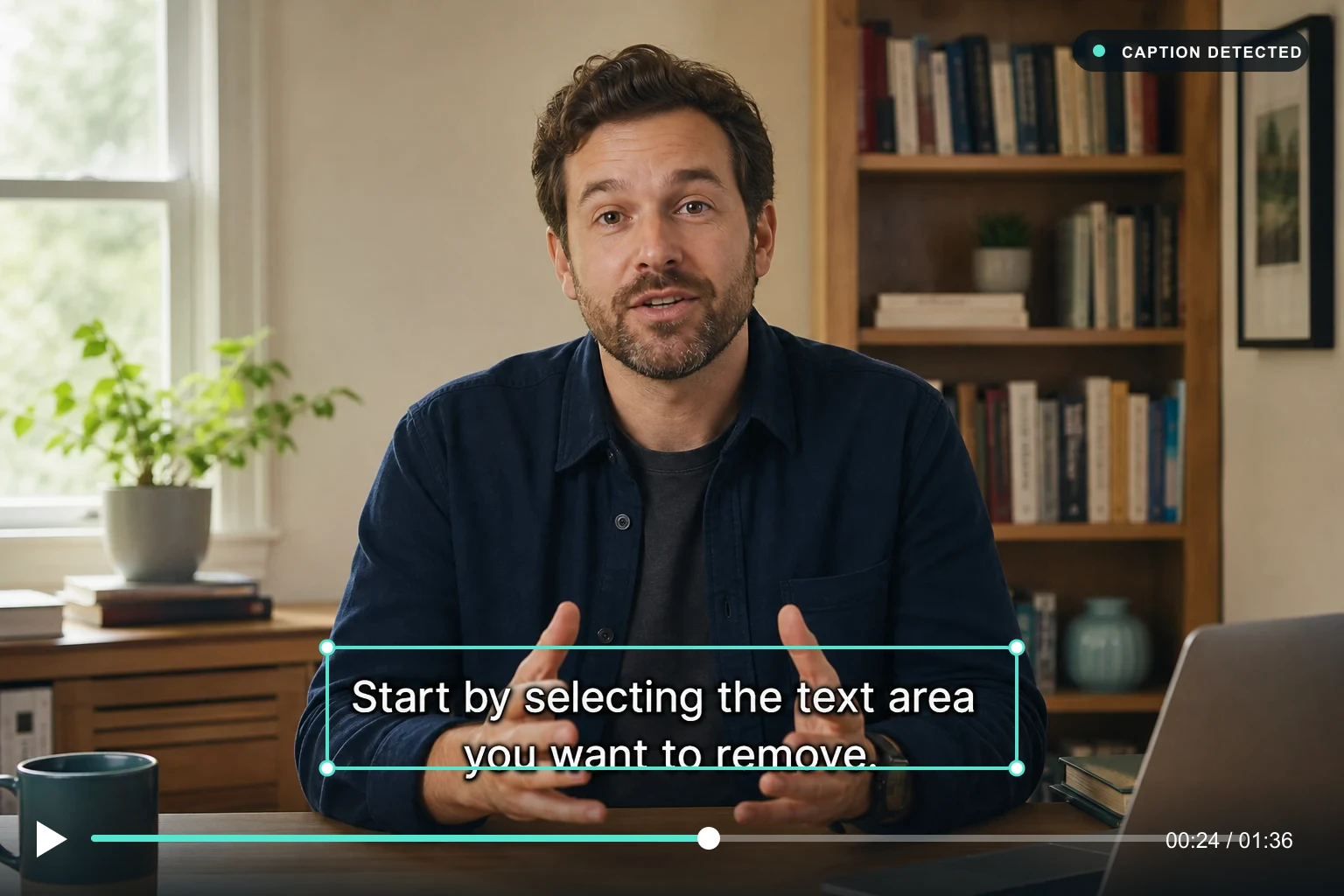
Sieh dir an, wie KI eingebrannten Text entfernt und dabei Bildausschnitt, Farben und Details erhält.
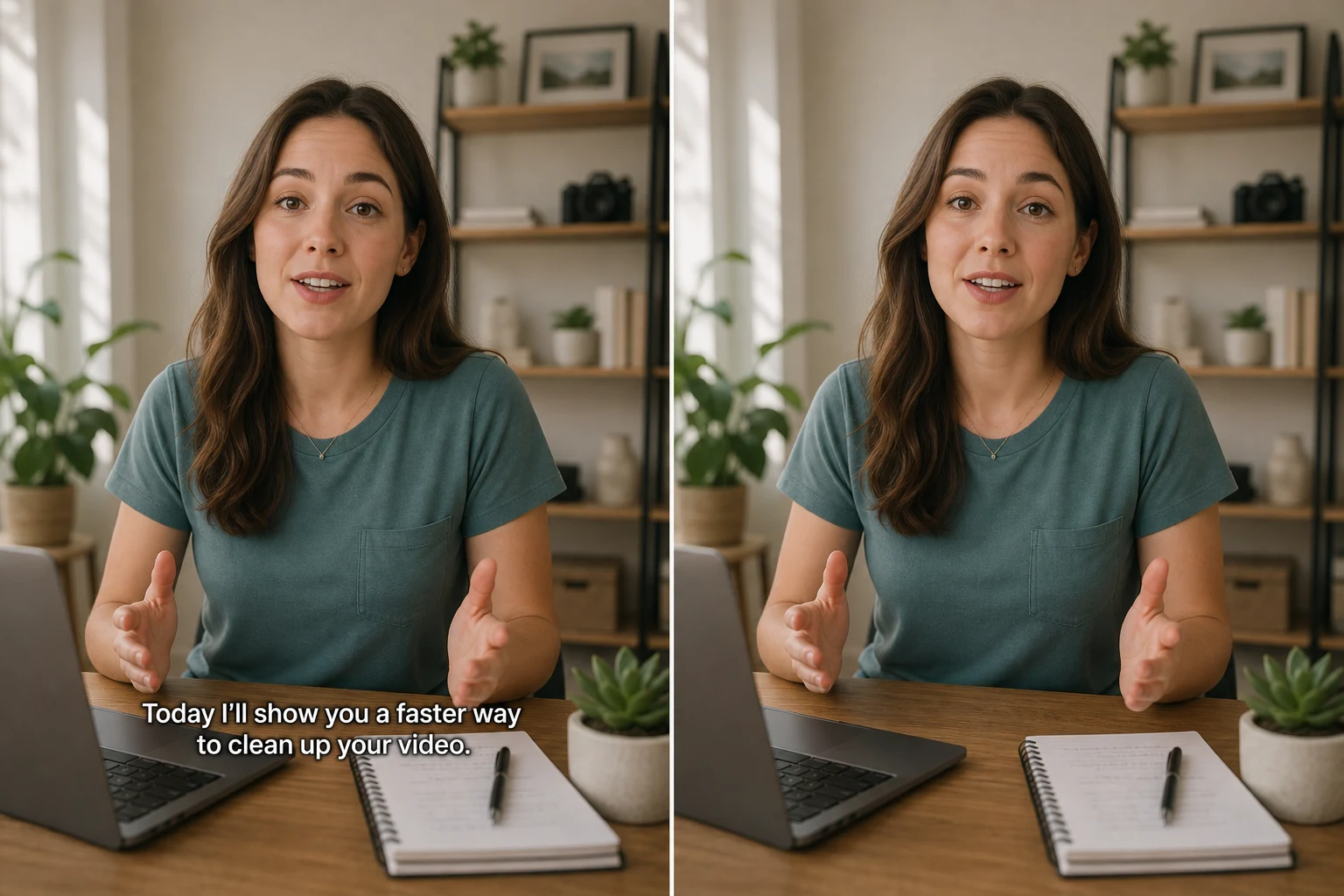
Der Untertitelstreifen wird Bild für Bild entfernt und der Hintergrund ohne Zuschneiden, Weichzeichnen oder zusätzliches Wasserzeichen rekonstruiert.
Unschärfe, Formate, kostenlose Vorschau, Datenschutz und unvollkommene Ergebnisse – verständlich erklärt.
Lade einen Clip hoch, markiere den Untertitelbereich und prüfe das Ergebnis im Browser. Eine ausführliche Anleitung findest du unter Text aus einem Video entfernen – Anleitung.
Zurück zum Tool