
Losse ondertitels
Een apart ondertitelspoor dat kijkers kunnen in- of uitschakelen. Dit kun je meestal vóór het exporteren uitschakelen.

Verwijder ondertitels rechtstreeks in je browser, ook ingebrande ondertitels die je niet kunt uitschakelen. Upload de video, selecteer het tekstgebied en download een schone video.
And that is how you remove burned-in subtitles from any clip.
Preview your own result for free before processing the full video — no credit card required to preview.
Geen tijdlijn of keyframes nodig. Upload je video, selecteer de ondertitelzone en laat AI de achtergrond herstellen.
Sleep een MP4-, MOV-, AVI- of MKV-bestand naar de tool hierboven.
Selecteer de ondertitelstrook of teken een kader rond andere tekst die moet verdwijnen.
AI herstelt de pixels achter de ondertitels, zodat het gebied weer natuurlijk in het beeld past.
Wil je een ander soort overlay verwijderen? Onze hoofdtool tool voor het verwijderen van videotekst verwijdert ook watermerken, labels, tijdstempels en andere tekst in beeld.
Controleer eerst of de ondertitels een apart spoor zijn of deel uitmaken van het videobeeld.
Een apart ondertitelspoor dat kijkers kunnen in- of uitschakelen. Dit kun je meestal vóór het exporteren uitschakelen.
Tekst die deel uitmaakt van elk videoframe en geen apart uitschakelbaar spoor heeft. Juist hiervoor is AI-verwijdering bedoeld.
Ondertitels uit spraakherkenning die direct in het beeld zijn gerenderd, vaak in geëxporteerde korte video's.
Zijn je ondertitels ingebrand, dan zit je goed. Deze tool verwijdert tekst die onderdeel is geworden van het videobeeld.
Mensen zoeken zowel op bijschriften als op ondertitels verwijderen. In een geëxporteerde video werkt de verwijdering meestal hetzelfde. Of het nu captions, ondertitels, CC of ingebrande tekst zijn: selecteer de strook en laat AI de achtergrond herstellen.
Ingebrande ondertitels zijn het lastigst. Juist daarvoor is deze tool ontworpen.
若要去除的不是字幕(例如水印、表情或 TikTok 叠加文字),请参阅完整指南:如何去除视频文字。
Ingebrande tekst kan vrijwel overal staan. Met een nauwkeurig kader blijven gezichten, afbeeldingen en belangrijke onderwerpen behouden.
De meest voorkomende strook onderaan. Teken een breed kader om alle tekst, inclusief afhangende letters en eventuele halfdoorzichtige achtergrondbalken. Houd een kleine marge aan voor tekstresten.
Titels of vertaalde regels midden in beeld. Selecteer alleen de tekst, zonder gezichten of logo's die je wilt behouden. Verplaatst de tekst zich, selecteer dan opnieuw of voer een tweede bewerking uit.
Nieuwsbalken, livestreammeldingen en titels van tutorials staan vaak bovenaan. Kies de hoogte zorgvuldig om gewenste logo's en interface-elementen te behouden.
Korte video's tonen vaak grote tekst midden in een verticaal 9:16-beeld. Selecteer het hele blok, niet alleen de eerste regel.
Bij zoekopdrachten wordt vaak een platform genoemd. Zo kun je ingebrande ondertitels verwijderen uit video's die van jou zijn of die je mag bewerken.
Als ondertitels in een export of schermopname zijn ingebrand, kun je ze niet via een apart spoor uitschakelen. Upload het bestand, selecteer de strook en herstel de achtergrond. Uitschakelbare YouTube-CC heeft deze tool niet nodig.
Automatisch gegenereerde ondertitels die in de frames staan, zijn ingebrand. Verwijder ze hier en gebruik eventueel de TikTok-tool om @gebruikersnamen en stickers weg te halen.
Opnamen van lessen bevatten vaak ingebrande Engelse of vertaalde ondertitels onderaan. Selecteer die strook om nieuwe ondertitels toe te voegen zonder de les opnieuw op te nemen.
Gesproken tekst staat vaak groot midden in verticale video's. Selecteer een hoog gebied met alle regels en bekijk eerst het voorbeeld.
Aparte .srt- en .vtt-sporen kun je in een editor in- of uitschakelen of verwijderen. Deze tool is bedoeld voor tekst die onderdeel is van de videopixels. Heb je nog een los spoor, zet het dan uit vóór de export.
Ondertitels verwijderen zonder software: upload, selecteer, bekijk en download direct in je browser. Je hoeft niets te installeren.
Ondertitels uit YouTube-video's verwijderen: alleen uit bestanden die je hebt gedownload en mag bewerken. Schakel losse spelerondertitels uit bij de bron; deze tool richt zich op ingebrande tekst.
Ondertitels uit een gedownloade film of clip verwijderen: alleen bij eigen of gelicentieerd materiaal. Selecteer de ingebrande strook en laat AI de achtergrond herstellen.
Anders dan losse ondertitels zijn ingebrande ondertitels pixels in het videobeeld en kun je ze niet uitschakelen. Het probleem is niet alleen de tekst, maar ook het beeld dat erachter schuilgaat.
Ondertitels staan meestal onderaan, waar ook gebaren, producten en belangrijke details kunnen voorkomen. Vervaging verbergt zowel de tekst als het beeld; bijsnijden verandert de compositie en een dekkende balk valt juist op.
Goed verwijderen betekent het verborgen beeld reconstrueren. AI analyseert naburige frames en herstelt de strook passend bij de scène, of die nu een studio, straat of bureau toont.
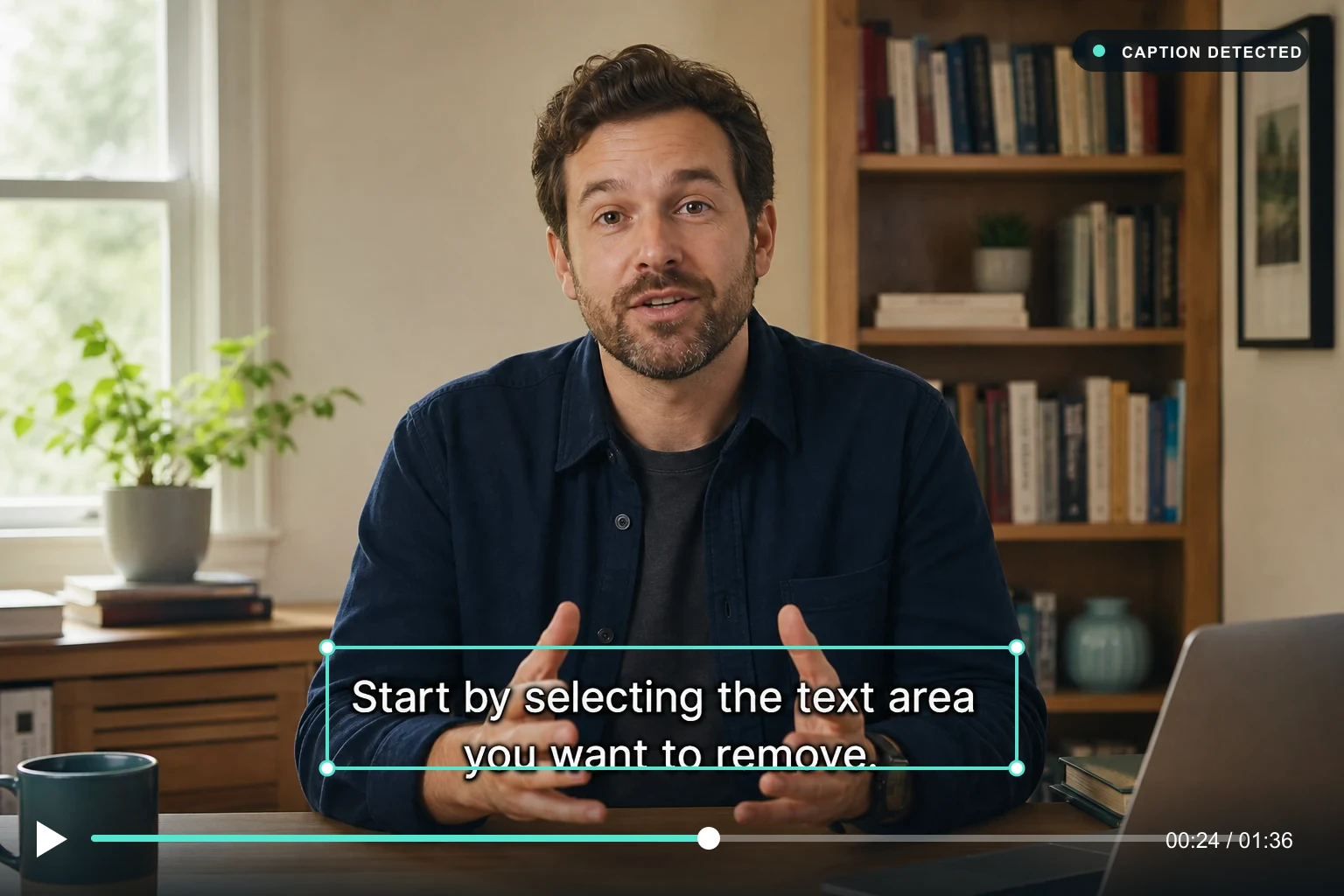
Zie hoe AI ingebrande tekst verwijdert en tegelijkertijd de oorspronkelijke compositie, kleuren en details behoudt.
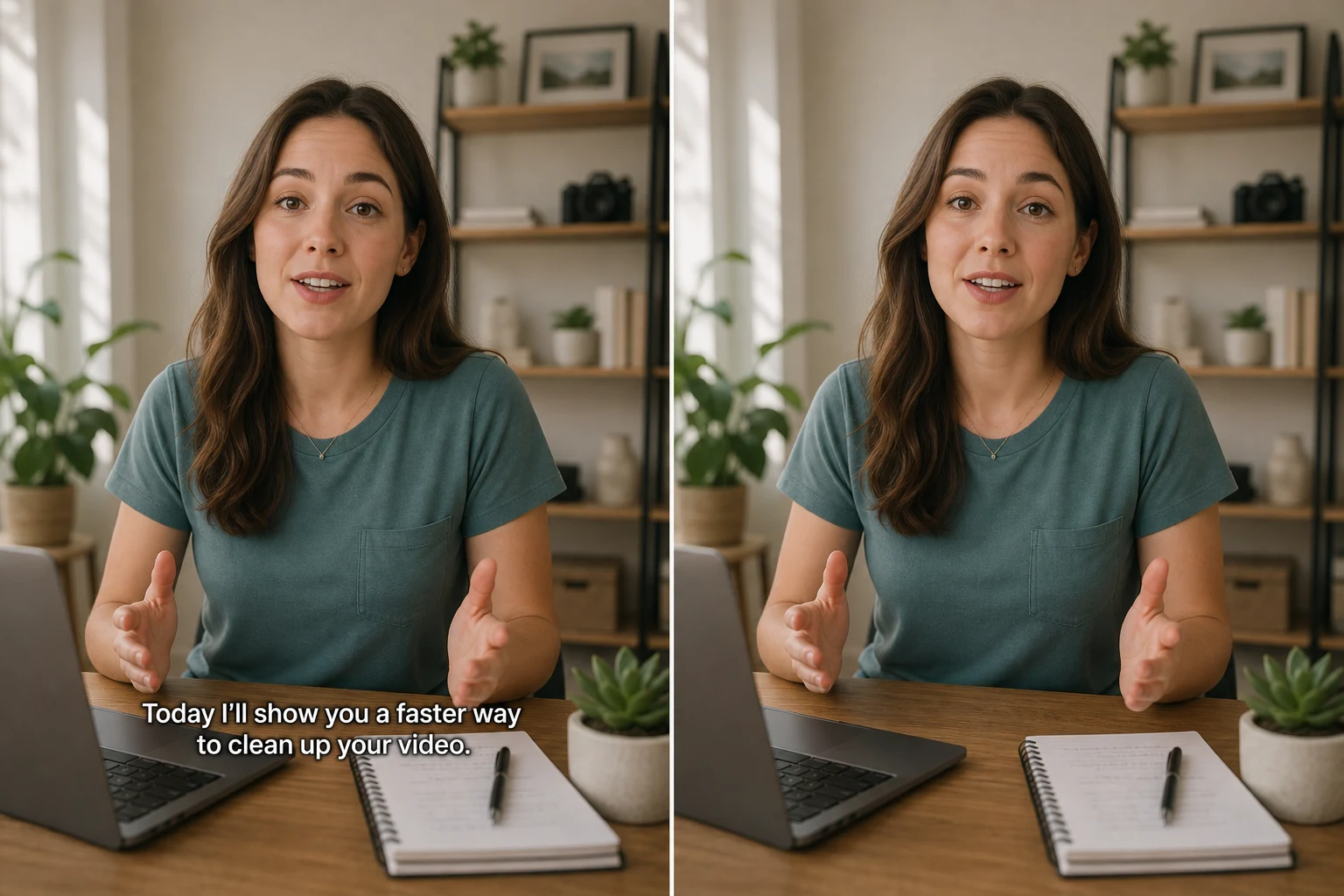
De ondertitelstrook wordt frame voor frame verwijderd en de achtergrond hersteld zonder bijsnijden, vervagen of toegevoegd watermerk.
Antwoorden over vervaging, formaten, gratis voorbeelden, privacy en onvolmaakte resultaten.
Upload een clip, selecteer de ondertitelstrook en bekijk het resultaat in je browser. Lees voor een uitgebreide uitleg onze handleiding over tekst uit een video verwijderen.
Terug naar de tool