
Valgfrie undertekster
Et eget undertekstspor som seeren kan slå av eller på. Dette kan vanligvis deaktiveres før eksport.

Fjern undertekster fra videoer i nettleseren, også innbrente undertekster som ikke kan slås av. Last opp, marker tekstområdet og last ned en ren video på få minutter.
And that is how you remove burned-in subtitles from any clip.
Preview your own result for free before processing the full video — no credit card required to preview.
Ingen tidslinjeredigering eller nøkkelbilder. Last opp, velg området med undertekster og la KI gjenskape videoen bak teksten.
Dra en MP4-, MOV-, AVI- eller MKV-fil inn i verktøyet ovenfor.
Marker undertekstfeltet, eller tegn en ramme rundt annen tekst som skal fjernes.
KI gjenskaper pikslene bak undertekstene slik at området passer naturlig inn i scenen.
Trenger du å fjerne andre typer overlegg? Hovedverktøyet vårt verktøy for tekstfjerning fra video fjerner også vannmerker, etiketter, tidsstempler og annen tekst på skjermen.
Finn først ut om undertekstene ligger i et eget spor eller er en del av selve bildet.
Et eget undertekstspor som seeren kan slå av eller på. Dette kan vanligvis deaktiveres før eksport.
Tekst som er en del av hvert videobilde, uten et separat spor som kan slås av. Det er nettopp dette KI-fjerning er laget for.
Tale-til-tekst-undertekster som legges direkte på videobildet, ofte i eksporterte kortvideoer.
Hvis undertekstene er innbrent, er du på rett sted. Dette verktøyet fjerner tekst som har blitt en del av videobildet.
Mange søker både etter å fjerne bildetekster og undertekster. I en ferdig eksportert video behandles de ofte likt. Enten teksten kalles captions, undertekster, CC eller innbrent tekst, markerer du tekstfeltet og lar KI gjenskape bakgrunnen.
Innbrente undertekster er den vanskeligste typen, og det er nettopp disse dette verktøyet er laget for.
若要去除的不是字幕(例如水印、表情或 TikTok 叠加文字),请参阅完整指南:如何去除视频文字。
Innbrent tekst kan vises nesten hvor som helst. Presis markering bidrar til å bevare ansikter, grafikk og viktige motiver.
Det vanligste feltet langs bunnen. Tegn en bred ramme rundt hele undertekstfeltet, også bokstaver som stikker ned og eventuelle halvgjennomsiktige bakgrunner. La det være litt ekstra margin.
Titler eller oversatte linjer midt i videoen. Marker bare teksten og unngå ansikter eller logoer du vil beholde. Hvis teksten flytter seg mellom klipp, marker nye områder eller kjør en ny runde.
Nyhetstekster, direktesendingsvarsler og veiledningsoverskrifter ligger ofte øverst. Velg høyden nøye, slik at ønskede logoer og grensesnittelementer blir bevart.
Kortvideoer har ofte stor tekst midt i et 9:16-bilde. Marker hele tekstblokken, ikke bare første linje.
Søk nevner ofte hvor videoen kommer fra. Slik fungerer fjerning av innbrente undertekster for opptak du eier eller har rett til å redigere.
Når undertekster er brent inn i en eksport eller skjermopptak, kan de ikke deaktiveres som separate spor. Last opp filen, marker tekstfeltet og gjenskap bakgrunnen. Vanlige YouTube-CC som kan slås av i spilleren, trenger ikke dette verktøyet.
Automatiske undertekster som er lagt direkte på videoen, fungerer som innbrent tekst. Fjern dem her, og bruk TikTok-tekstverktøyet for @brukernavn eller klistremerker ved behov.
Opptak av forelesninger har ofte engelske eller oversatte undertekster nederst i bildet. Marker dette feltet for å legge til nye undertekster uten å spille inn hele leksjonen på nytt.
Dialogtekst vises ofte stort midt i portrettvideoer. Velg et høyt område som dekker alle linjer, og sjekk forhåndsvisningen før full behandling.
Separate .srt- og .vtt-spor kan slås av eller fjernes i et redigeringsprogram. Dette verktøyet fjerner tekst som allerede er en del av videobildet. Har du et separat spor, slå det av før eksport.
Fjern undertekster uten programvare: Alt gjøres i nettleseren – last opp, marker teksten, forhåndsvis og last ned. Ingen installasjon nødvendig.
Fjern undertekster fra YouTube-video: Kun for nedlastede filer du har rett til å redigere. Vanlige tekstspor bør deaktiveres i spilleren; denne siden fjerner innbrent tekst.
Fjern undertekster fra en nedlastet film eller video: Bruk bare på innhold du eier eller har lisens til å redigere. Marker tekstfeltet og la KI gjenskape bakgrunnen.
I motsetning til valgfrie undertekster er innbrente undertekster en del av videobildets piksler og kan ikke slås av. Utfordringen er ikke bare teksten, men motivet den skjuler.
Undertekster ligger ofte nederst i bildet, der bevegelser, produkter og andre viktige detaljer vises. Uskarphet skjuler både teksten og bakgrunnen, beskjæring ødelegger utsnittet, og en dekkende stolpe er enda tydeligere.
God fjerning krever at den tildekkede delen av bildet gjenopprettes. KI analyserer omkringliggende bilder og bygger opp undertekstfeltet slik at det passer inn i scenen, enten det er et studio, en gate eller et skrivebord.
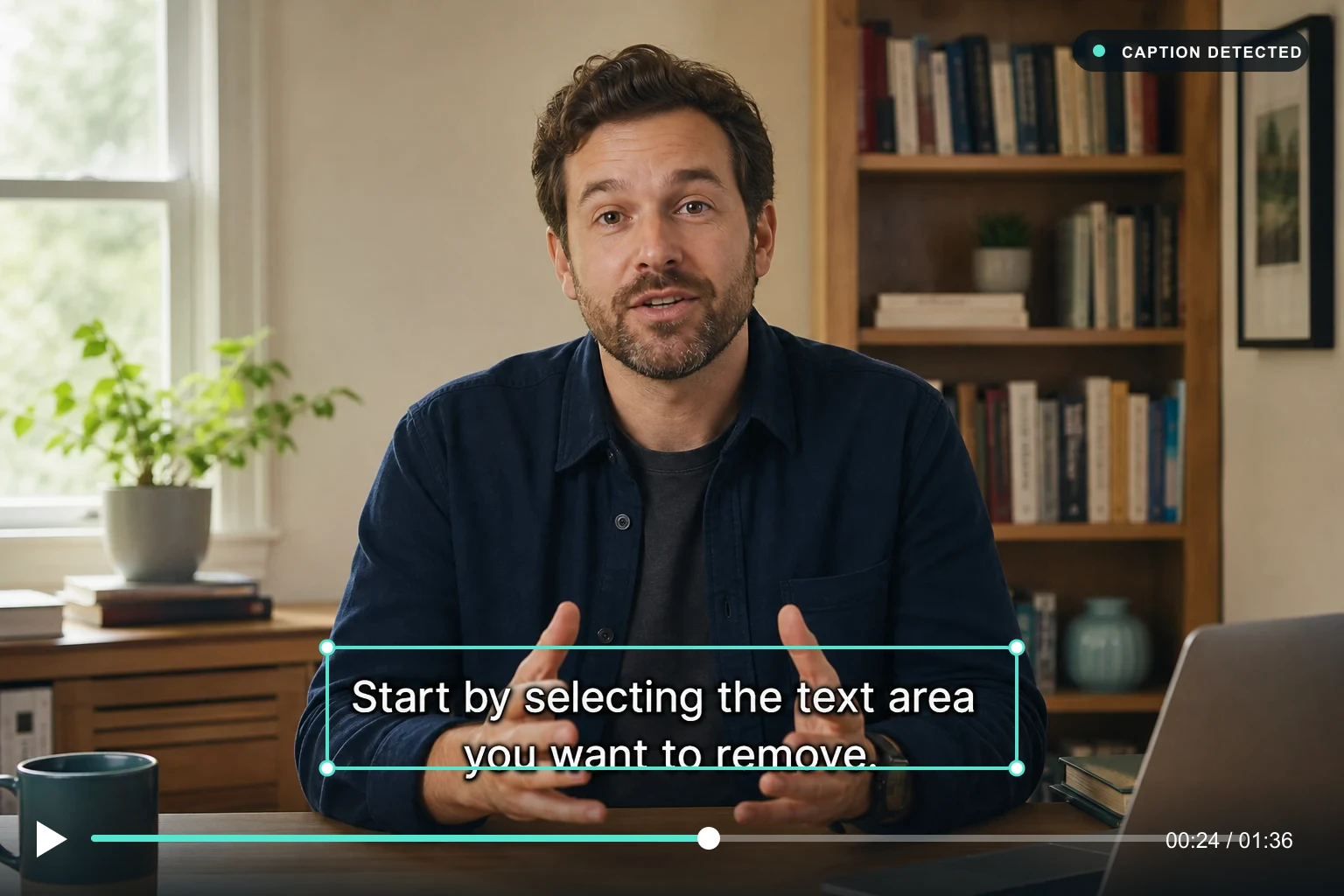
Se hvordan KI fjerner innbrent tekst og bevarer utsnittet, fargene og detaljene.
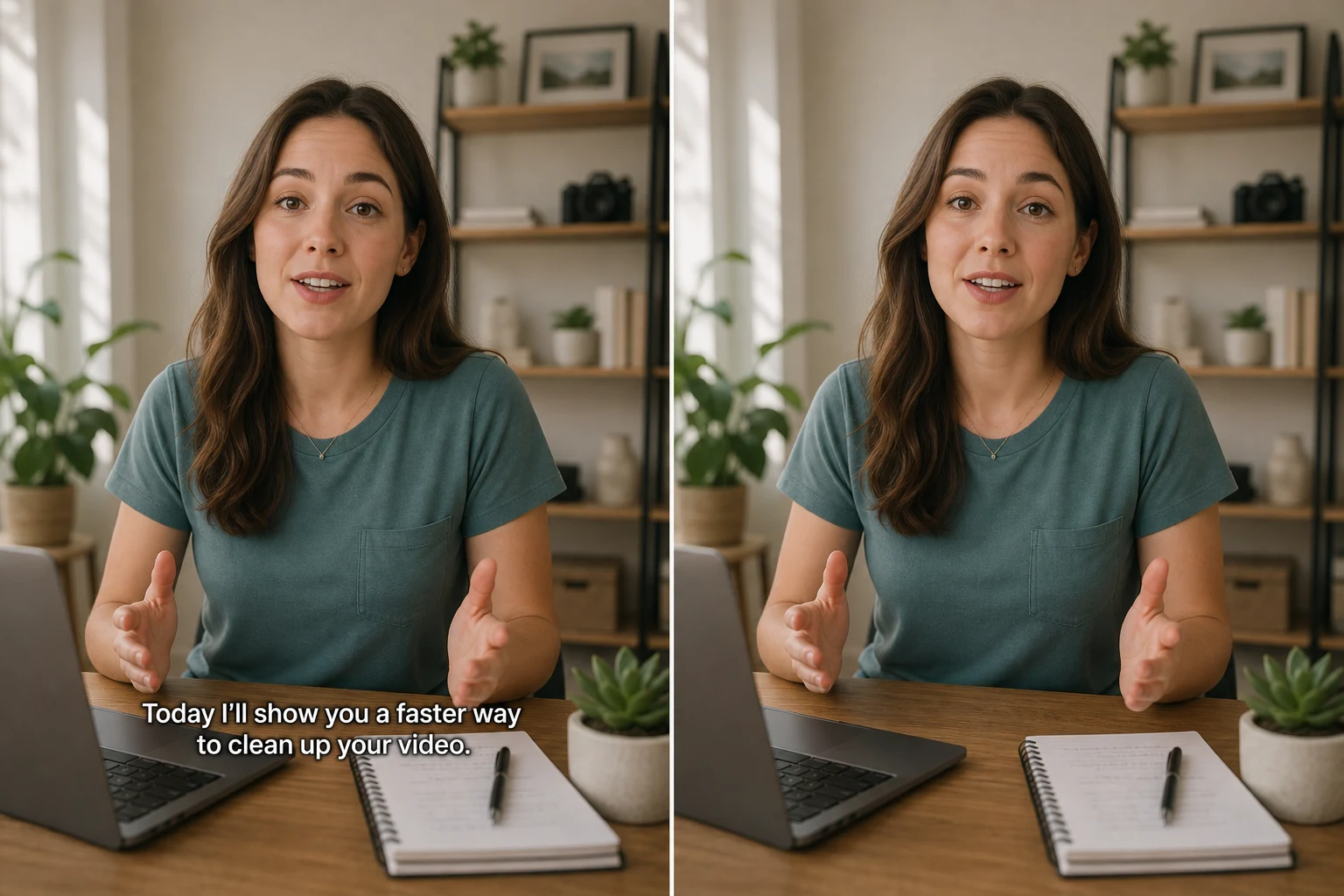
Undertekstfeltet fjernes bilde for bilde, og bakgrunnen gjenskapes uten beskjæring, uskarphet eller ekstra vannmerke.
Svar på spørsmål om uskarphet, formater, gratis forhåndsvisning, personvern og ufullkomne resultater.
Last opp et klipp, marker undertekstfeltet og forhåndsvis resultatet i nettleseren. For en detaljert veiledning, les om hvordan fjerne tekst fra en video.
Tilbake til verktøyet