軟字幕
獨立的字幕軌道,觀眾可以開關。導出前通常可以直接關閉。

在瀏覽器中擦除任意影片的字幕和標題——包括無法關閉的燒錄(硬字幕)。上傳、框選文字,幾分鐘內即可下載乾淨影片。
And that is how you remove burned-in subtitles from any clip.
Preview your own result for free before processing the full video — no credit card required to preview.
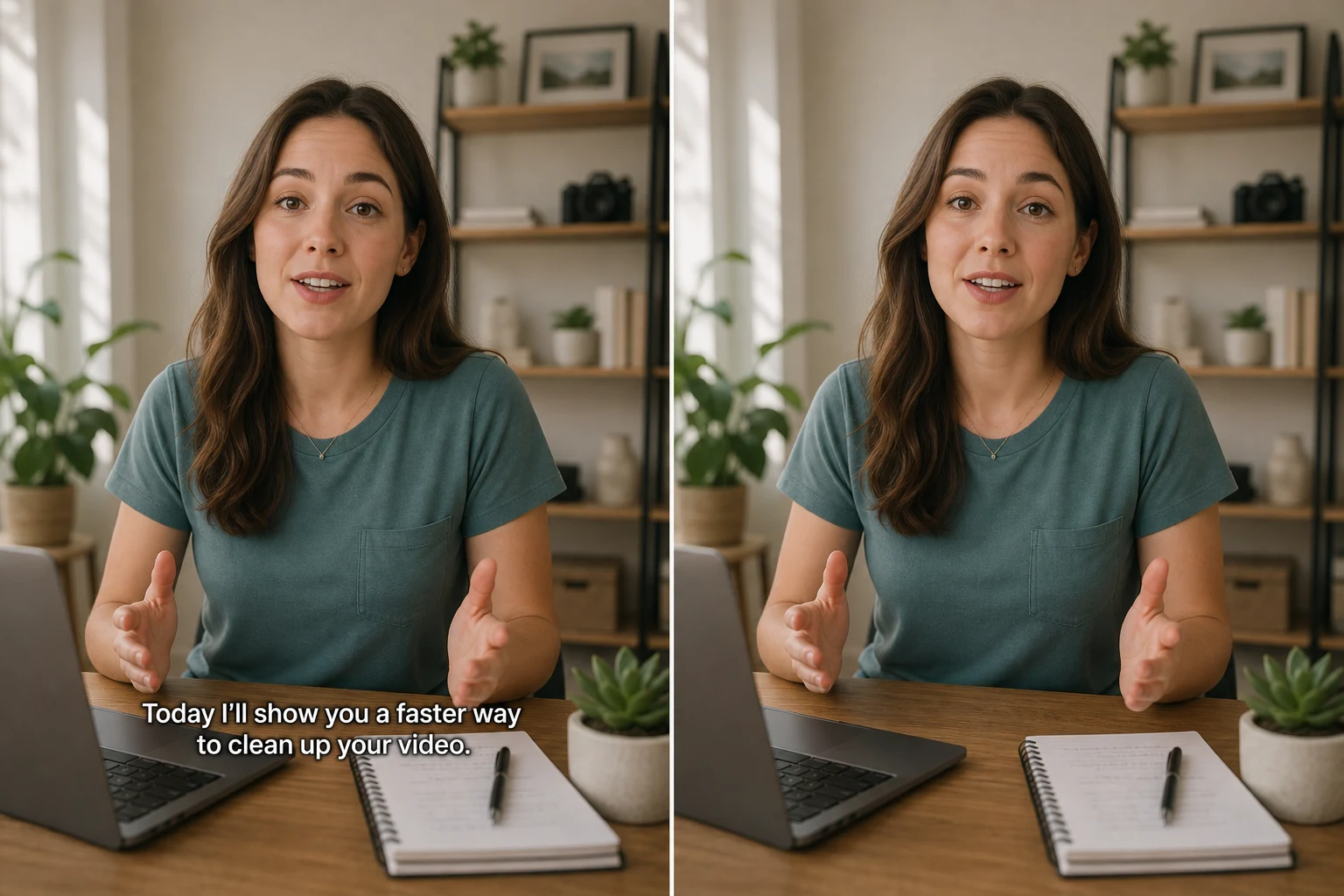
無需時間軸剪輯,無需關鍵幀。上傳、框選字幕區域,讓 AI 還原被遮擋的畫面。
將 MP4、MOV、AVI 或 MKV 檔案拖放到上方工具中。
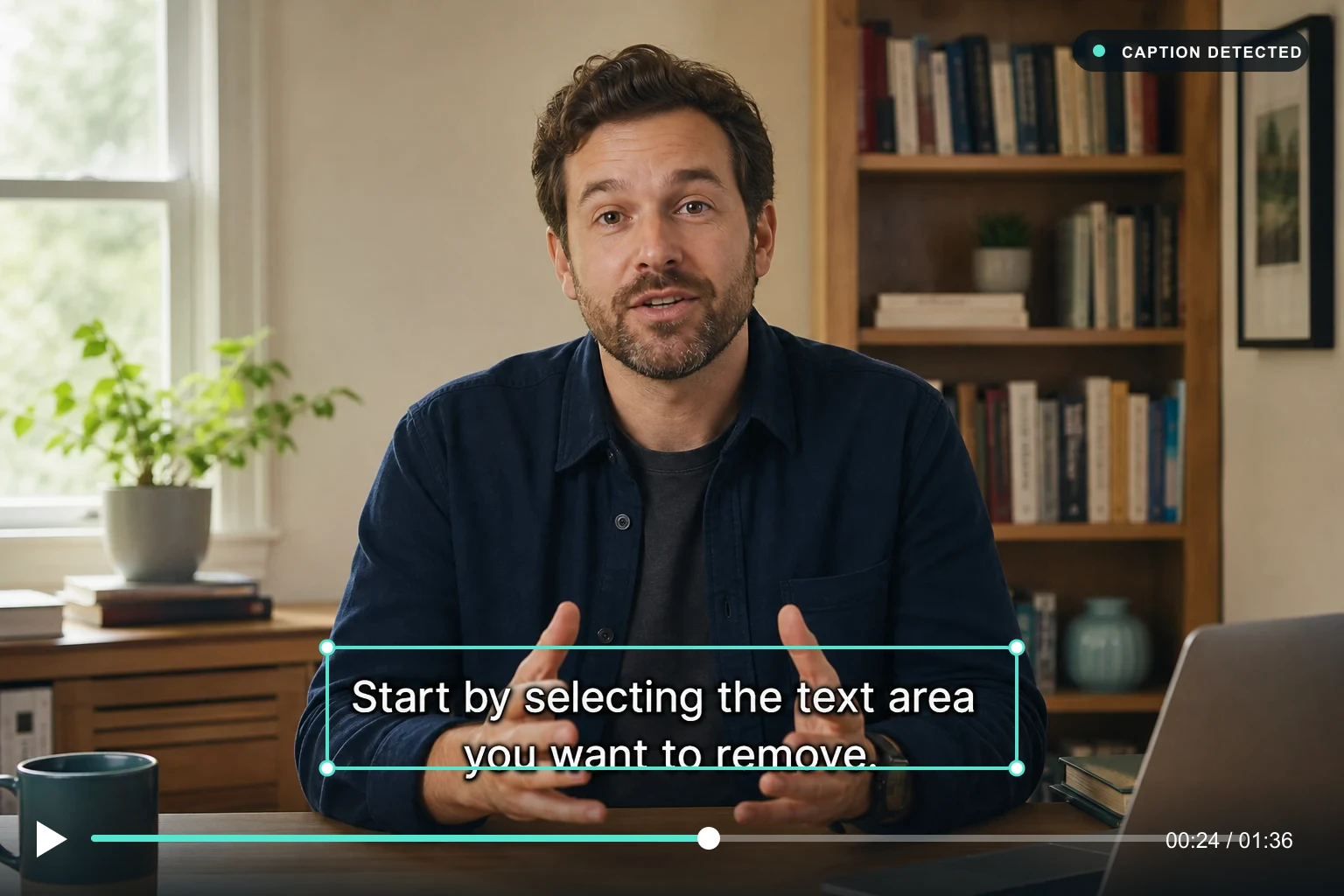
標出字幕條,或在需要去掉的其他文字上繪制矩形。
AI 重建字幕背後的像素,讓被遮住的那條區域重新融入場景。
需要清理其他疊加內容?試試影片文字移除,它同樣可以處理浮水印、標簽、時間戳和其他屏幕文字。
先判斷字幕是獨立軌道,還是已經燒進畫面本身。
獨立的字幕軌道,觀眾可以開關。導出前通常可以直接關閉。
文字已經寫進每一幀畫面,沒有可關閉的軌道。這正是 AI 去除要解決的情況。
語音轉文字後直接燒在畫面上的字幕,常見於導出的短影片。
如果字幕已經燒進畫面,你來對地方了。這個工具專门去除已經成為畫面一部分的文字。
人們會同時搜索「去除影片標題」和「去除影片字幕」——有道理:成品影片里,captions 和 subtitles 其實是同一件事。無論叫標題、字幕、CC 還是燒錄文字,去除方式都一樣:框選文字條,讓 AI 重建背後的背景。
如果你是來去除燒錄字幕的,那就對了——這是最難的情況,也是這個工具最擅長的。
若要去除的不是字幕(例如水印、表情或 TikTok 叠加文字),请参阅完整指南:如何去除视频文字。
燒錄文字可能出現在畫面任意位置。框選貼合真實位置,才能保住人臉、下三分之一包裝和產品鏡頭。
最常見的底部字幕條。畫一個覆蓋整條字幕帶的寬框,包括下行字母和半透明底條,並留一點邊距,避免殘留描邊。
標題或譯文字幕疊在畫面中間。只框文字塊,避開要保留的人臉或 Logo。鏡頭切換後位置變化時,重新框選或再跑一遍。
新聞 ticker、直播提示和部分教程標題在頂部。仔細框選橫幅高度,避免誤刪頻道角標或應保留的 UI。
短影片常在 9:16 安全區放超大字幕。框選整疊文字,不要只蓋第一行——多層字幕漏框會留下空隙。
搜索常會帶上來源。以下對應燒錄字幕去除——請僅處理你擁有或有權編輯的素材。
若字幕已燒進導出檔案或錄屏,軟字幕軌道關不掉。上傳檔案、框選字幕條並重建背景。播放器里可關閉的 YouTube CC 不需要本工具。
直接燒在成片上的自動字幕等同硬嵌文字。在此清除字幕疊層;@使用者名或貼紙可用 TikTok 文字工具另清。
講座錄屏常把英文字幕或譯文字幕燒在下三分之一。框選該區域後即可重新配字幕或本地化,無需重錄整課。
對白字幕常以大字居中。用足夠高的選區蓋住整疊行,先預覽再處理完整影片。
獨立的 .srt / .vtt 可在編輯器里開關或剝離。本工具針對已經畫進像素的文字——若仍有軟字幕軌道,導出前先關掉即可。
免軟件去除影片字幕:全程在瀏覽器完成——上傳、框選、預覽、下載,無需安裝桌面軟件。
去除 YouTube 影片字幕:僅適用於你已下載且有權編輯的檔案。播放器軟字幕應在來源關閉;本頁處理的是檔案里的硬嵌字幕。
去除已下載影片或片段中的字幕:請只處理自有或已獲授權的素材。框選燒錄字幕條,讓 AI 還原被遮擋的畫面。
燒錄字幕與軟字幕有一個關鍵區別:它們已被渲染成影片像素,無法用開關關掉。但真正的難點不在文字本身,而在文字遮住了什麼。
字幕通常在畫面底部,而那里往往正是動作發生的地方:說話人的手勢、產品鏡頭的下三分之一、口播片段的標題條。模糊整條會把文字和底下的畫面一起糊掉。裁掉底部會毀掉構圖。用色條蓋住是最明顯的補丁。
做好燒錄字幕去除,意味著還原被文字遮住的畫面——重建被覆蓋渲染的那一塊。我們的 AI 讀取相鄰幀,重建這條隱藏區域,使其與場景匹配,無論是棚拍背景、街道還是桌面布景。
模糊、格式、免費預覽、隱私和不完美結果 — 用直白話說明。