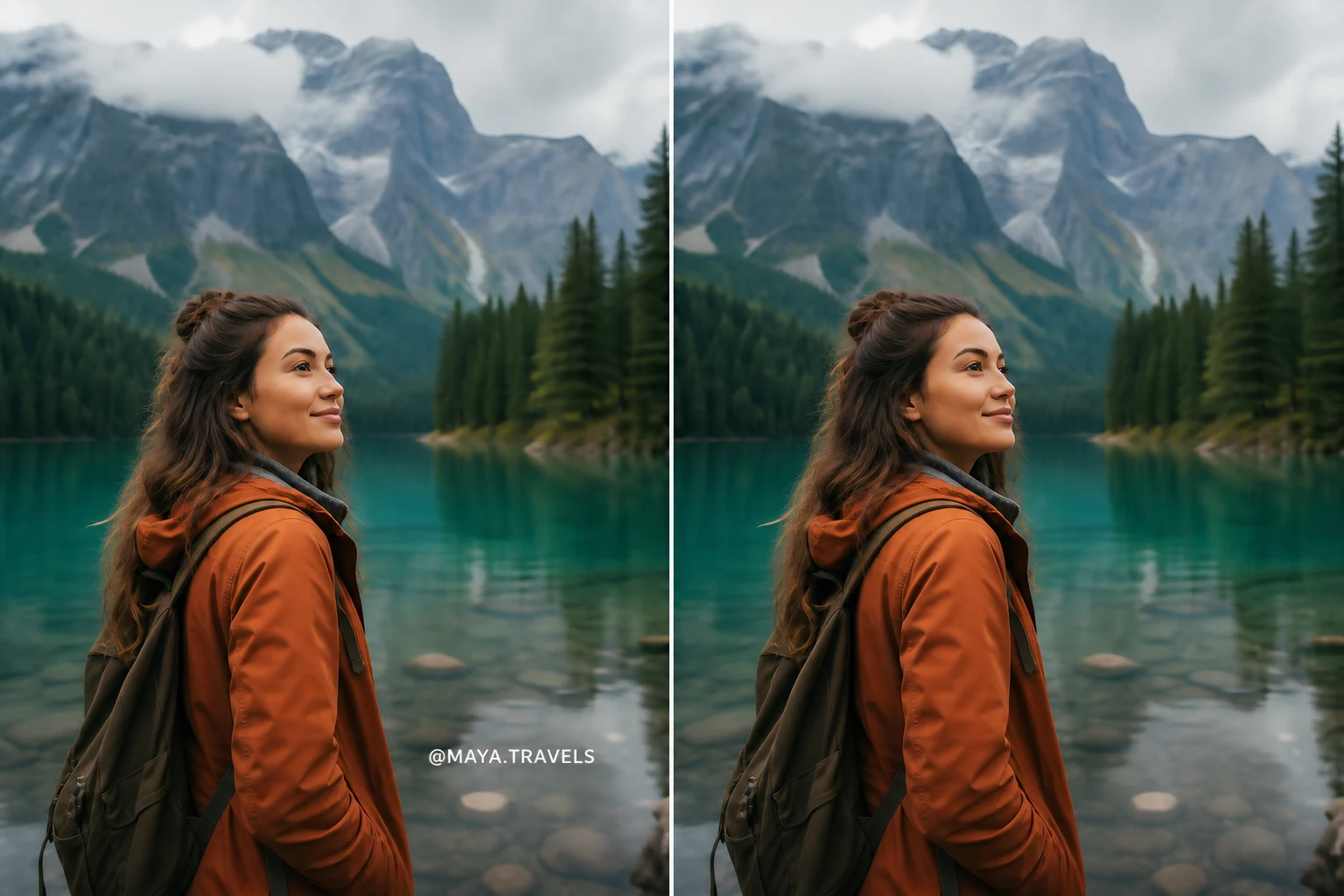
如何在线去除视频中的文字(免费又简单)
用 AI 在线去除视频里的文字、字幕和水印,也可使用手机 App 或桌面剪辑软件。分步教程,含免费工具与烧录字幕处理技巧。
可以,不需要重新下载素材,也不必从头剪辑,就能去掉视频里的文字、字幕和水印。最快的方式是用 AI 在线工具:自动检测文字区域,并在几秒内重建背后的背景。下面介绍四种方法——从一键自动去除到桌面手动编辑——按你的视频情况选用即可。
可以去除哪些文字?
动手前先弄清文字类型。视频里常见几种文字,难度并不一样:
- 字幕与说明文字 — 导出后叠在画面上的软字幕类文字。
- 烧录字幕 — 硬编码进画面,无法单独关闭,需要 AI 修复(inpainting)才能擦掉。
- 水印与 Logo — 素材站、App 或录屏工具加在角落或画面中央的标记。
- 歌词或文字贴片 — 你在剪辑软件里加过、但已没有工程文件的文字层。
下面每种方法适合的场景略有不同。遇到难搞的硬编码文字,优先用方法 1。
方法 1:自动去除文字(最简单)
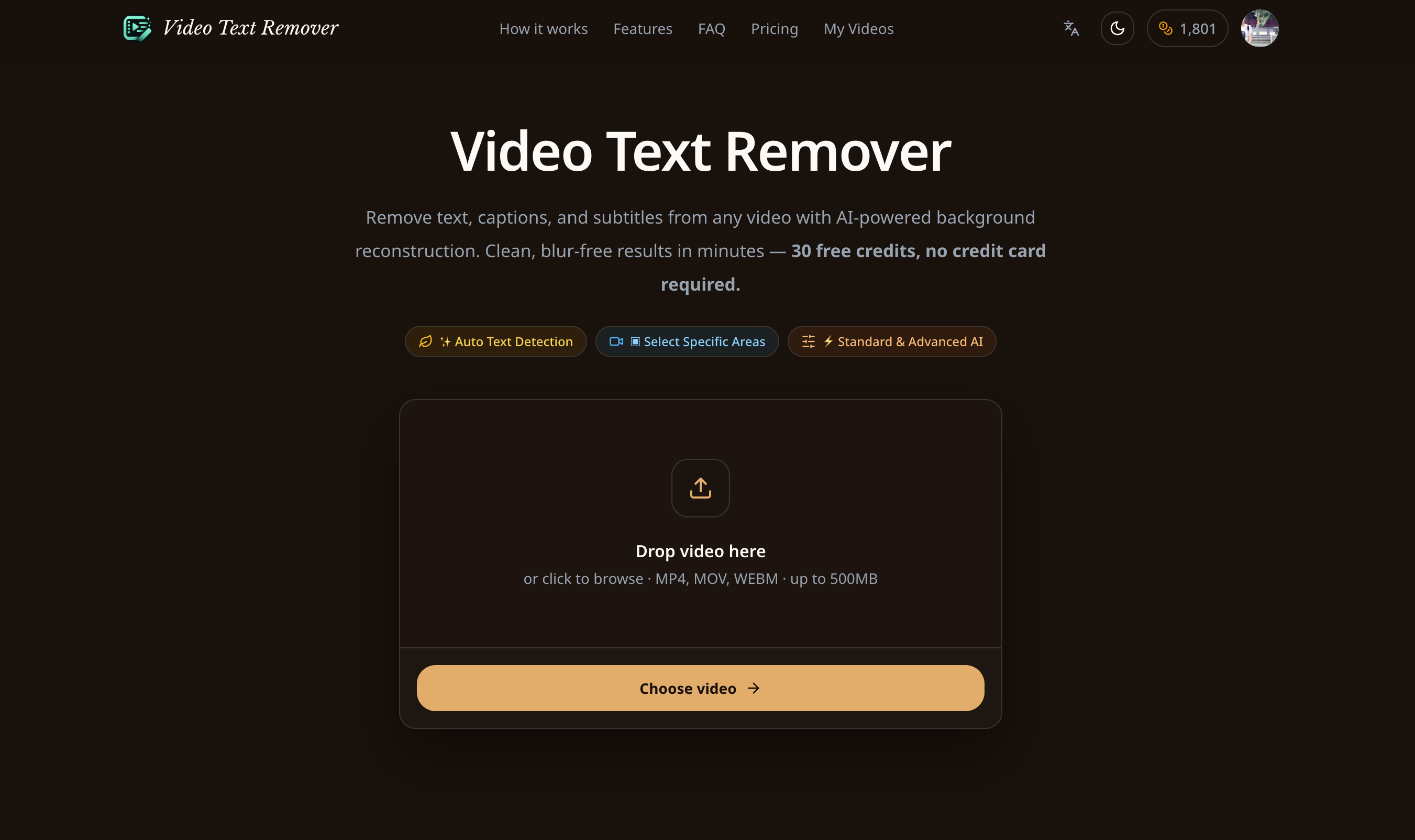
最快的做法是用 AI 检测文字区域并填充背后背景。以我们的免费 视频去文字工具 为例,流程如下:
- 上传视频。 拖放即可,支持 MP4、MOV、WebM。
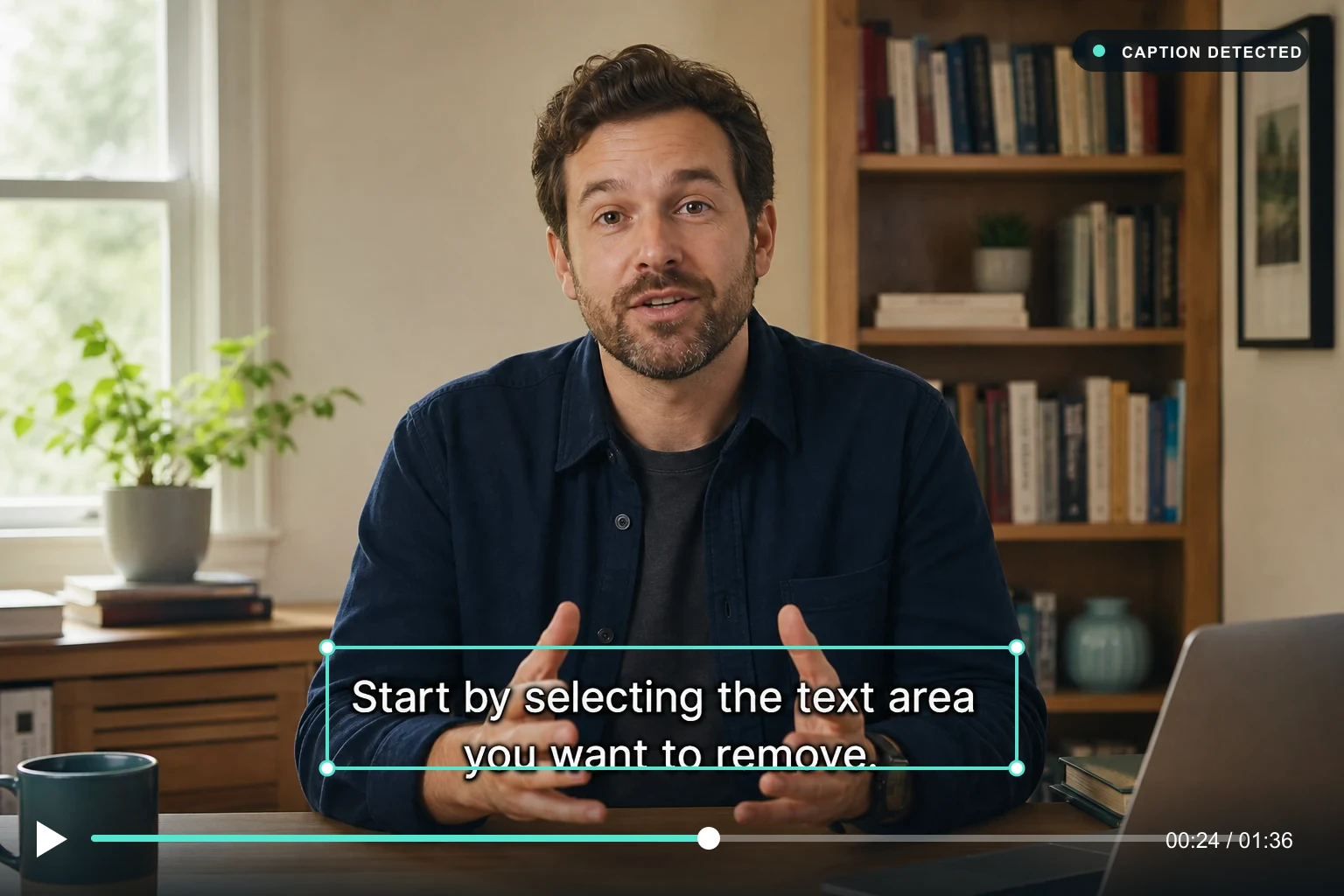
- 框选文字区域。 工具可自动检测文字框;也可手动框住要去掉的字幕或水印。
- 选择时间范围。 若文字只出现在某段,只处理那几秒可节省时间。
- 开始去除。 AI 重建文字背后的像素,得到干净背景,而不是一团模糊。
- 导出并下载。 预览结果后,按原分辨率下载清理后的视频。


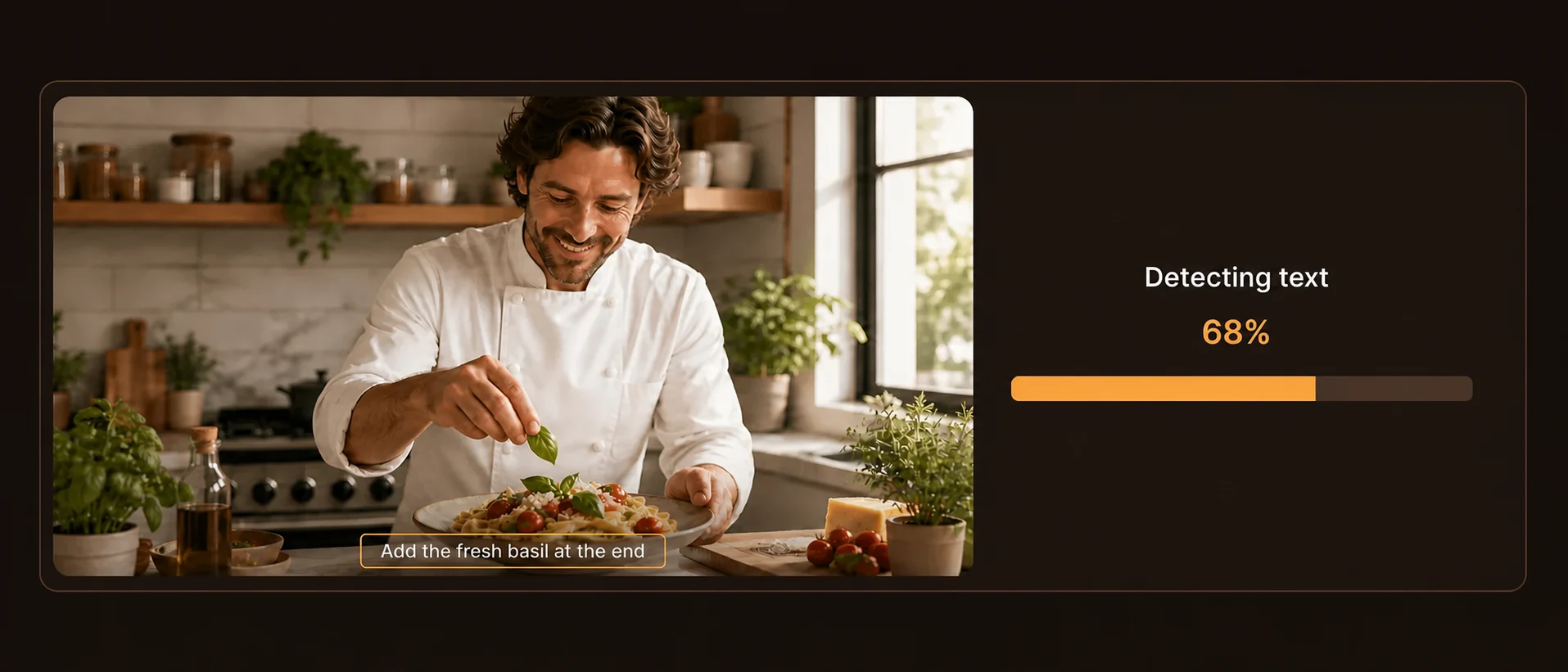
字幕、水印、Logo 都适用。不用时间轴、不用关键帧、几乎没有学习成本——上传、框选、下载即可。
方法 2:在手机上去除文字
视频在手机里时,可以用 App 直接处理,不必先传到电脑。例如 CapCut 可用马赛克或模糊盖住文字;少数 AI App 能做得更干净。
取舍在于:手机 App 往往是模糊或遮盖,而不是真正重建背景。文字在简单、平坦区域上时通常够用;若叠在细节丰富的画面上,还是用桌面或在线工具更好。
方法 3:其他免费在线工具
不止一种选择。还有一些免费网页工具也能去掉视频字幕:
- Veed.io — 有专门的「去除文字」功能,免费档导出常带水印。
- Media.io — 去水印、去字幕较快,适合短片。
- Kapwing — 编辑器较完整,带去文字笔刷,免费有导出限制。
它们基本都是「框选再擦除」。按预算和文件大小选即可——步骤差不多,差别主要在背景填充质量。
方法 4:使用桌面视频剪辑软件
如果你本来就在电脑上剪辑,也可以手动做:
- DaVinci Resolve(免费) — 用 Fusion 的 Object Removal,或较新的 Magic Mask 隔离并去除文字。学习曲线更陡,但控制力最强。
- Adobe Premiere Pro — 对蒙版文字区域使用 Content-Aware Fill,适合背景较干净的画面。
- Final Cut Pro — Mac 用户可用类似的蒙版 + 填充流程。
手动编辑最精细,也最费时间。只有在复杂画面上需要逐帧效果时才更值得。
分步:如何去除烧录字幕
烧录字幕最难,因为文字已经是画面的一部分——没有可关闭的字幕轨。可靠做法如下:
- 用 AI 去除工具加载片段(见方法 1)。硬编码字幕每帧都在变、还可能移动,手动画蒙版很痛苦。
- 框整行字幕区域,不要逐字框。盖住整条字幕带,模型才能重建整条背景。
- 分段处理。 若字幕贯穿全片,切成 30–60 秒片段,效果通常更稳。
- 检查运动画面的填充。 镜头或主体在动时最容易拖影;若有问题,只重跑那一段。
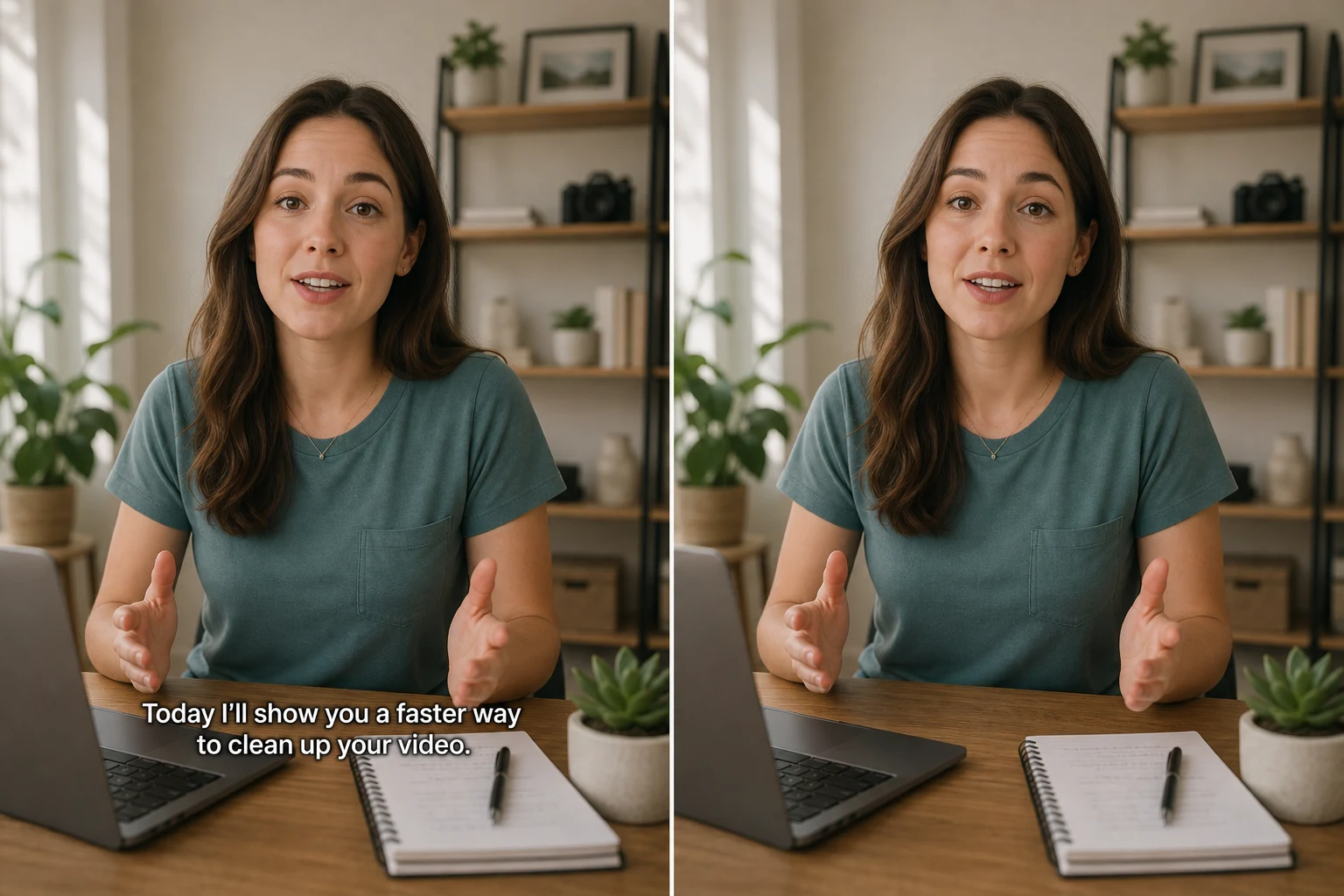
若只处理硬嵌字幕(框选字幕带、预览填充再导出),请用专用的 去除视频字幕 工具。未必每一帧都完美,但多数片段在正常播放速度下几乎看不出痕迹。
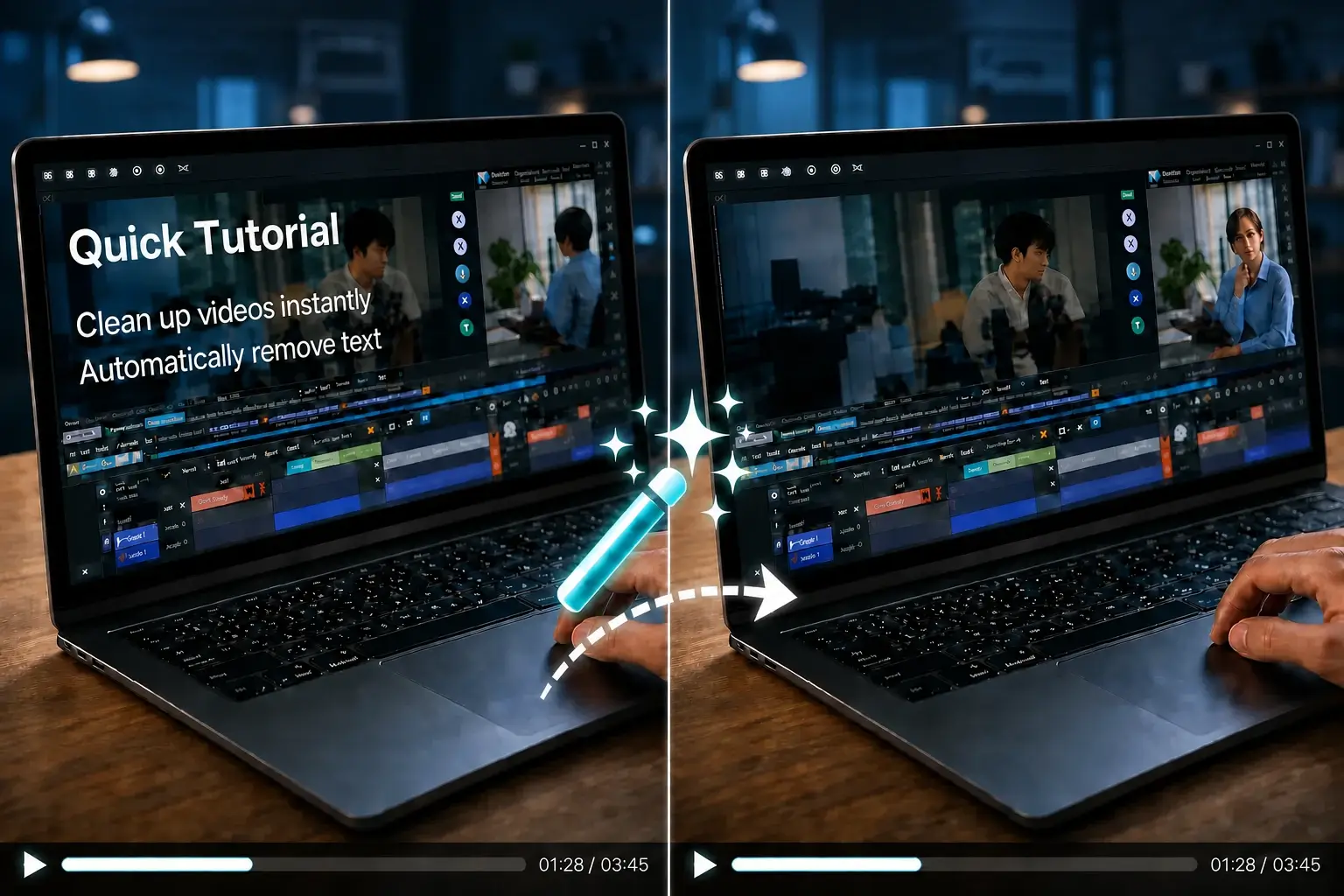
常见问题
可以免费去除视频中的文字吗? 可以。不少在线工具提供免费去除,但导出时常会带水印。我们的工具支持先免费预览,再下载。
如何去除视频文字且不留水印? 用能重建背景的 AI 去除,而不是模糊。模糊和马赛克会留下明显痕迹;AI 修复能填出干净背景,文字原位置不会显得突兀。
什么 App 可以去除视频文字? CapCut(手机)、DaVinci Resolve(桌面)以及我们这类浏览器 AI 工具都可以。差别在方法:App 多半是模糊或遮盖,网页 AI 工具则是擦除并重建。
可以去除 TikTok 水印吗? 可以。框选水印区域后跑 AI 去除即可。水印常在角落叠在运动画面上,建议多花一点时间检查那一块的填充效果。