

ストック映像のウォーターマーク
Shutterstock、Adobe Stock、Gettyなどのサンプル映像に付いているプレビューマーク。
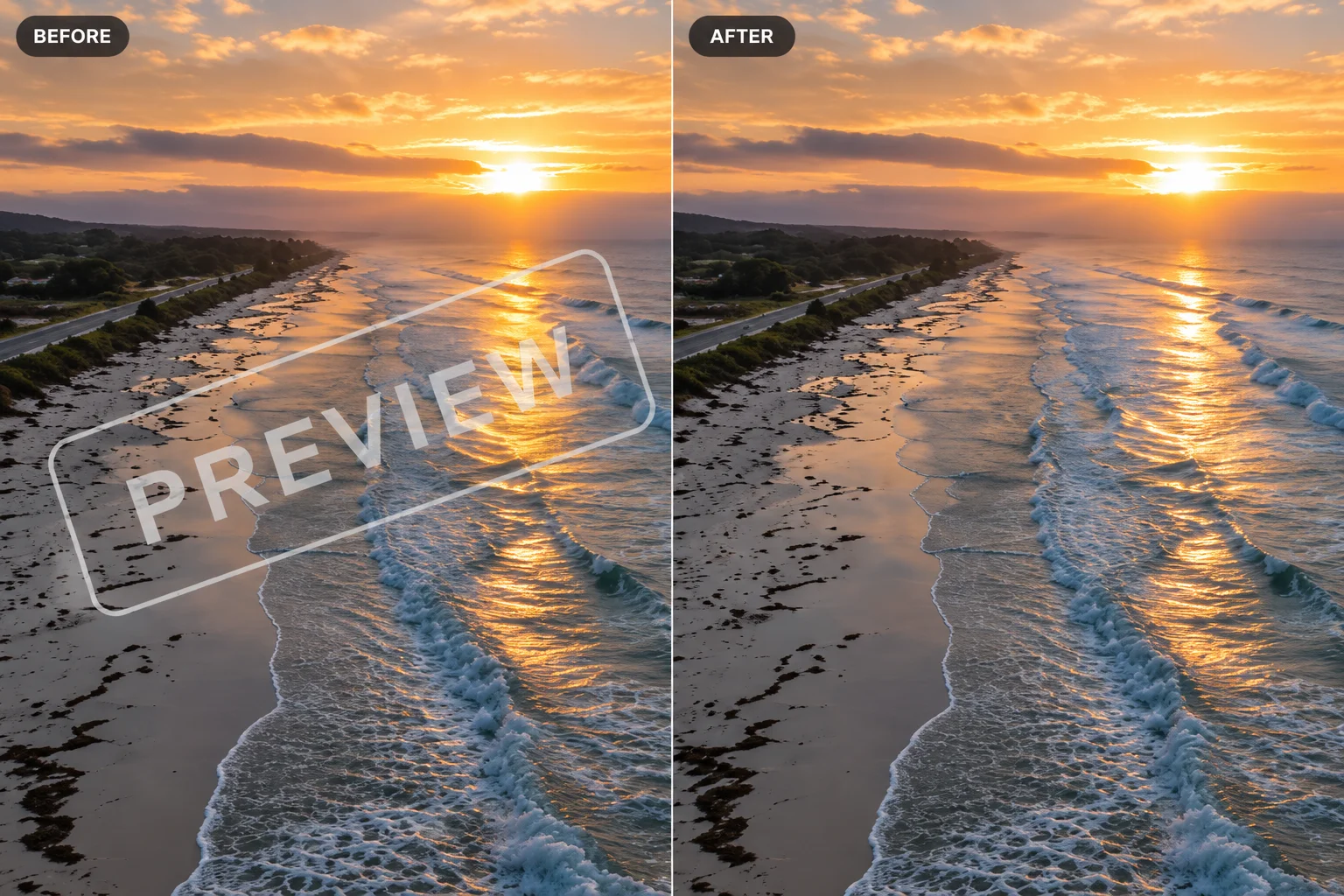
AIが背景を再構築し、ぼかしに頼らずウォーターマークを削除します。自動検出または手動の範囲選択に対応しています。
Preview your own result for free before processing the full video — no credit card required to preview.
動画編集の経験がなくても、操作は約1分で完了します。
MP4ファイルをドラッグ&ドロップします。
削除したいマークを四角形で囲みます。ツールが対象範囲を認識して除去の準備をします。
AIがウォーターマークの背後にある背景を復元し、元からマークがなかったような自然な映像を目指します。
タイムライン操作もキーフレームも、難しい学習も必要ありません。
ストック素材のプレビューマークから動くプラットフォームのロゴまで、映像に焼き込まれたマークを範囲指定して削除できます。
Shutterstock、Adobe Stock、Gettyなどのサンプル映像に付いているプレビューマーク。
短い動画のダウンロードや再書き出し時に付加されるプラットフォームのロゴとユーザー名。
Bandicam、OBSなどの画面録画で映像の隅に表示されるロゴ。
動画編集ソフトやスマートフォンアプリの書き出し時に付加されるマーク。
画面内を移動したり被写体を追ったりするマーク。AIは、ぼかしやモザイクより動きのある背景に適した処理ができます。
動きのある映像や複雑な背景のウォーターマークには、AIによる除去がぼかしやトリミングより自然な結果になる場合があります。
If the overlay is burned-in captions rather than a watermark, switch to remove subtitles from video and box the subtitle strip instead.
ストック素材、SNS、画面録画のウォーターマークについて、除去前と除去後を示すイメージ例です。
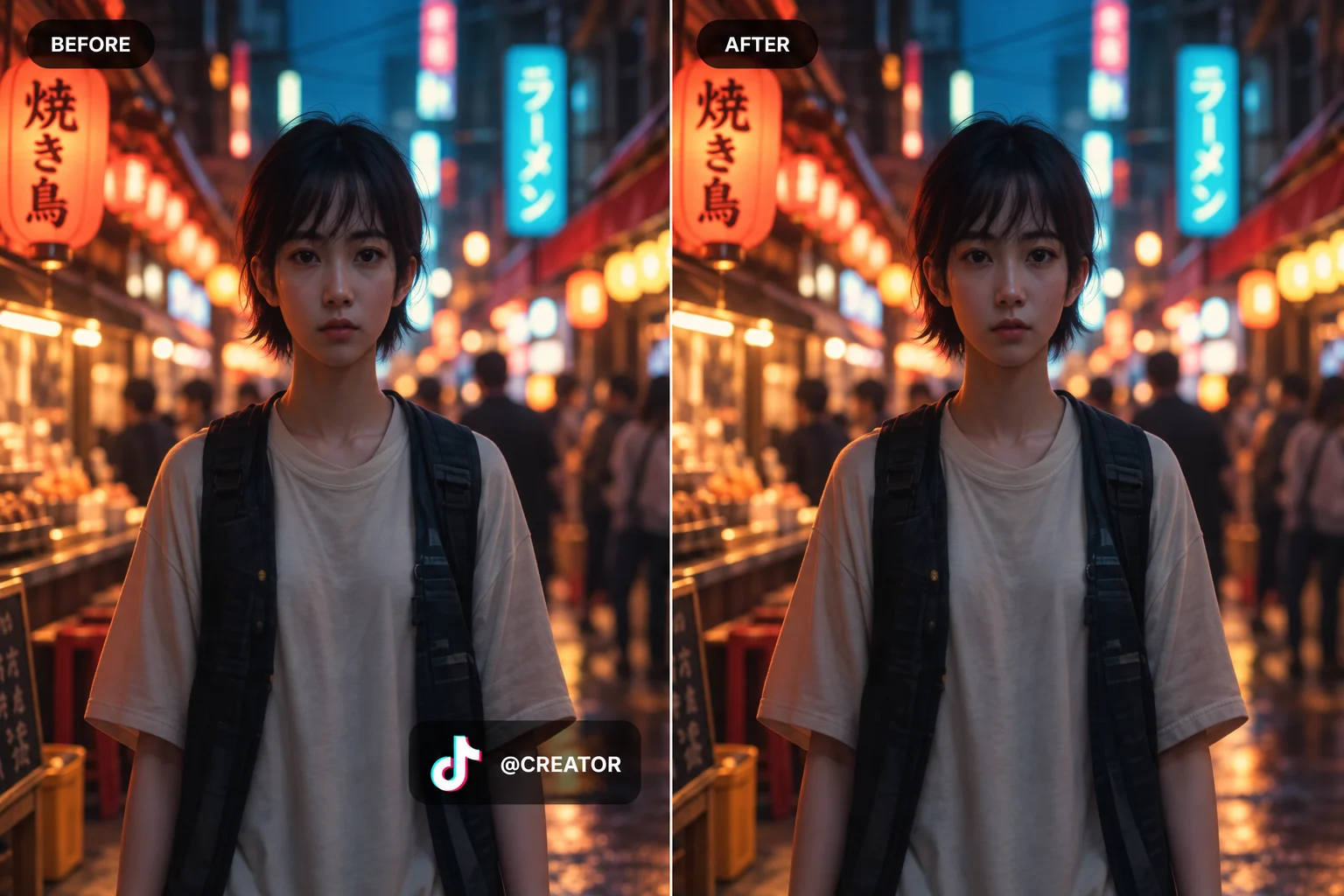
プラットフォームのロゴとユーザー名を消し、背景をフレームごとに復元します。
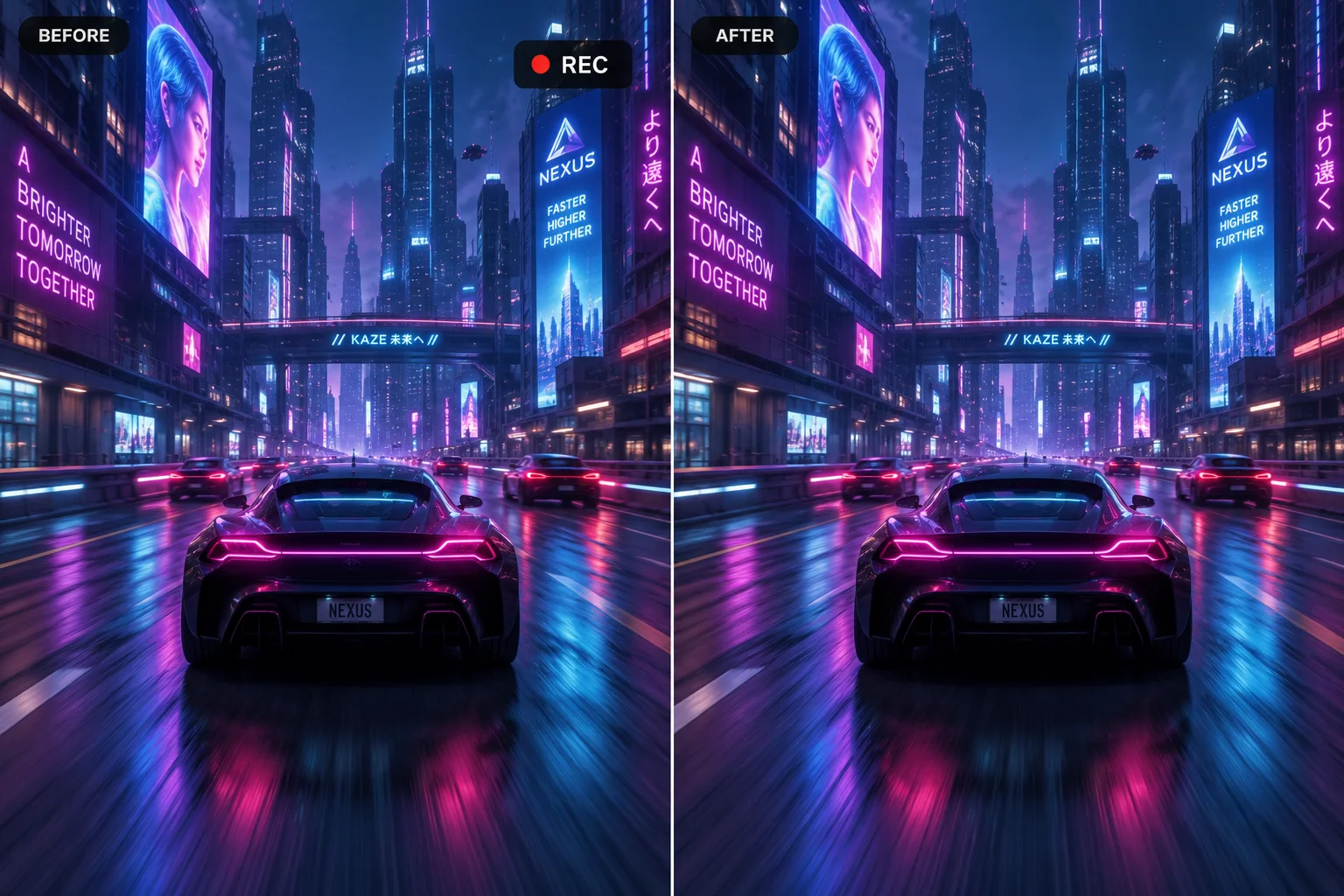
動く背景をぼかしたり、目立つ修復跡を残したりせずに文字マークを除去します。
隅の録画ロゴを消し、その背後の色や質感、動きを保ちます。
ウォーターマークは映像の上に置かれたステッカーではなく、画素の一部として焼き込まれています。ストック素材のプレビューを書き出すと、マークも背景の映像と同じ画像データにフレームごとに記録されます。
そのため、手動の回避策には限界があります。ぼかしではカメラの動きとともに不自然な領域が残り、トリミングでは画面の一部が失われて構図が変わります。図形で覆う方法も、別の目立つものに置き換えているだけです。
本当の除去には、隠されていた壁の質感、被写体の動き、表面の光の当たり方などを復元する必要があります。AIは前後のフレームを分析し、欠けた細部を再構築することで自然な映像に近づけます。
ぼかし、対応形式、無料プレビュー、プライバシー、仕上がりについてわかりやすく説明します。